


































Configurazione per le aziende
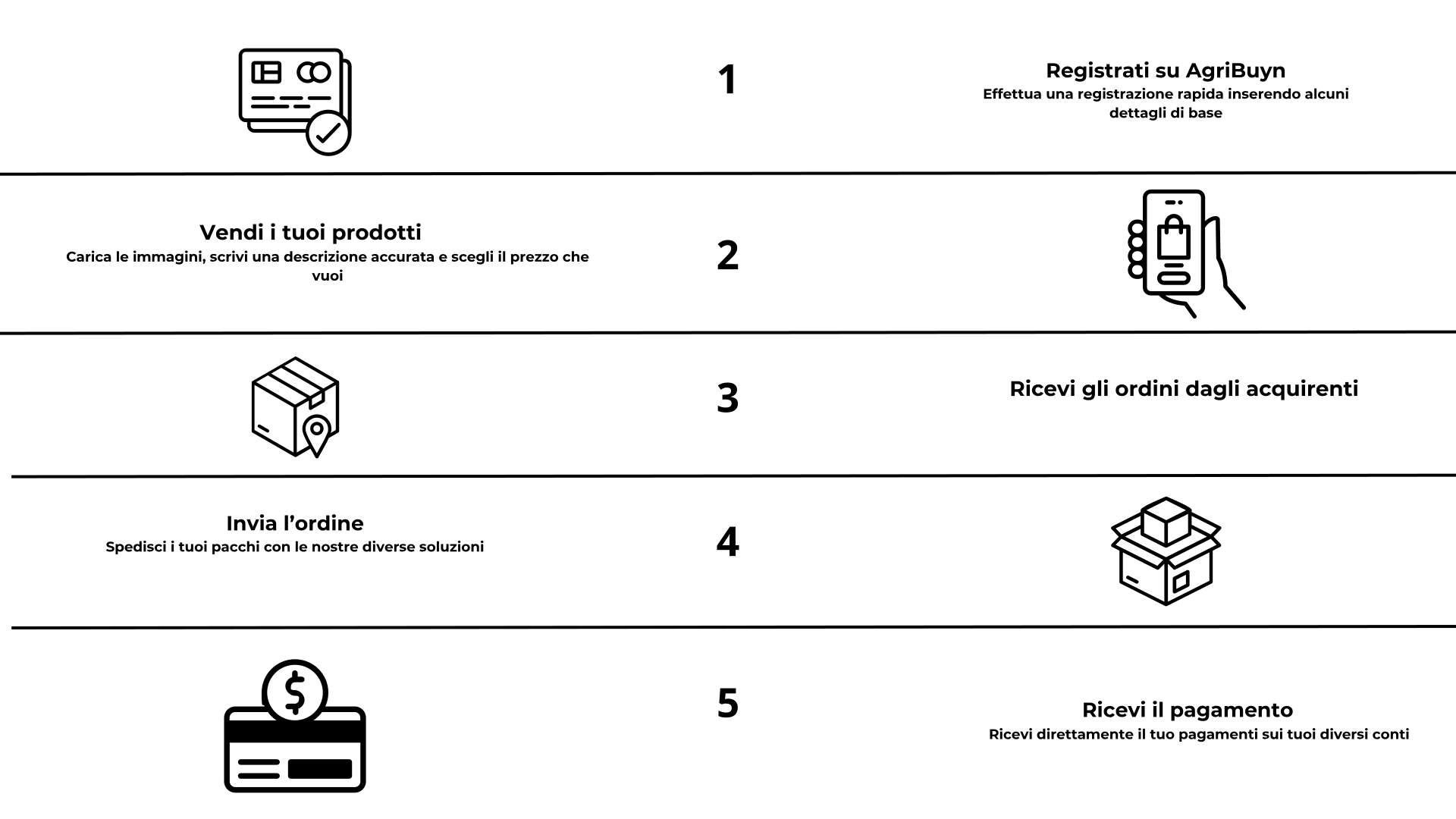
Registrazione e Configurazione dell’Account Venditore
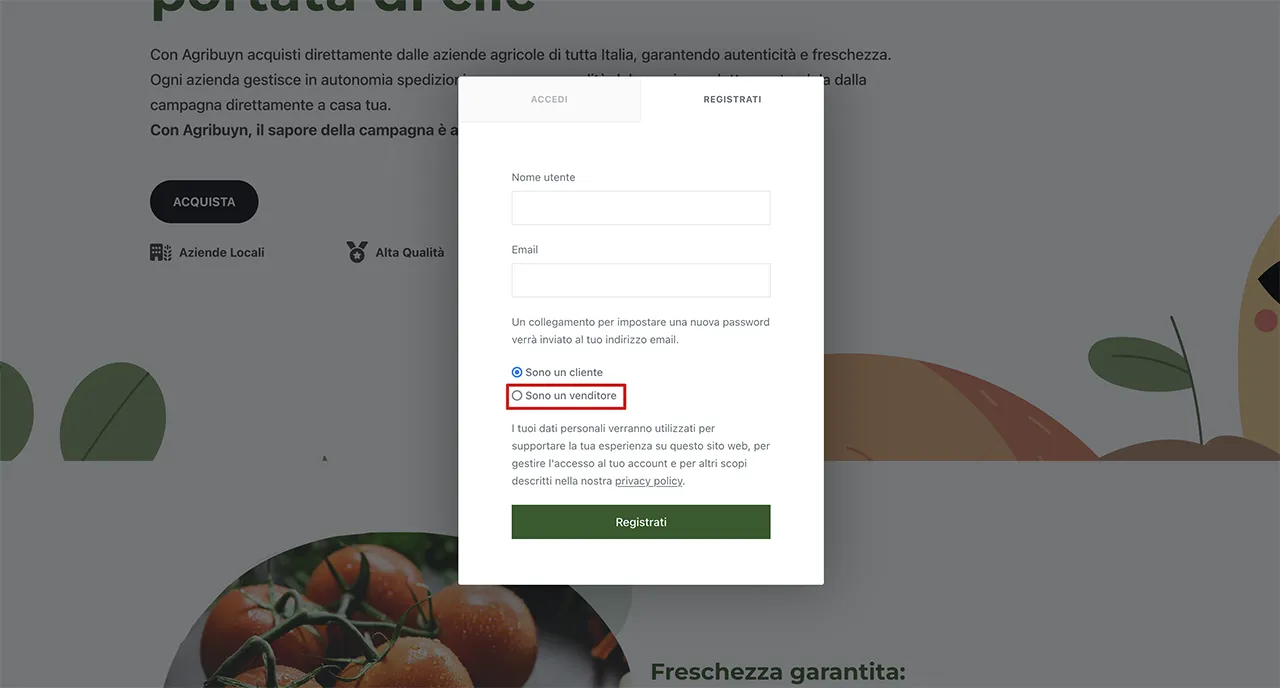
Vai alla pagina di registrazione su Agribuyn e seleziona l’opzione “Registrati come Venditore”.
Compila il modulo di registrazione con i tuoi dati personali e aziendali (nome, indirizzo, email, partita IVA, ecc.).
Segui la procedura guidata per completare il tuo profilo venditore:
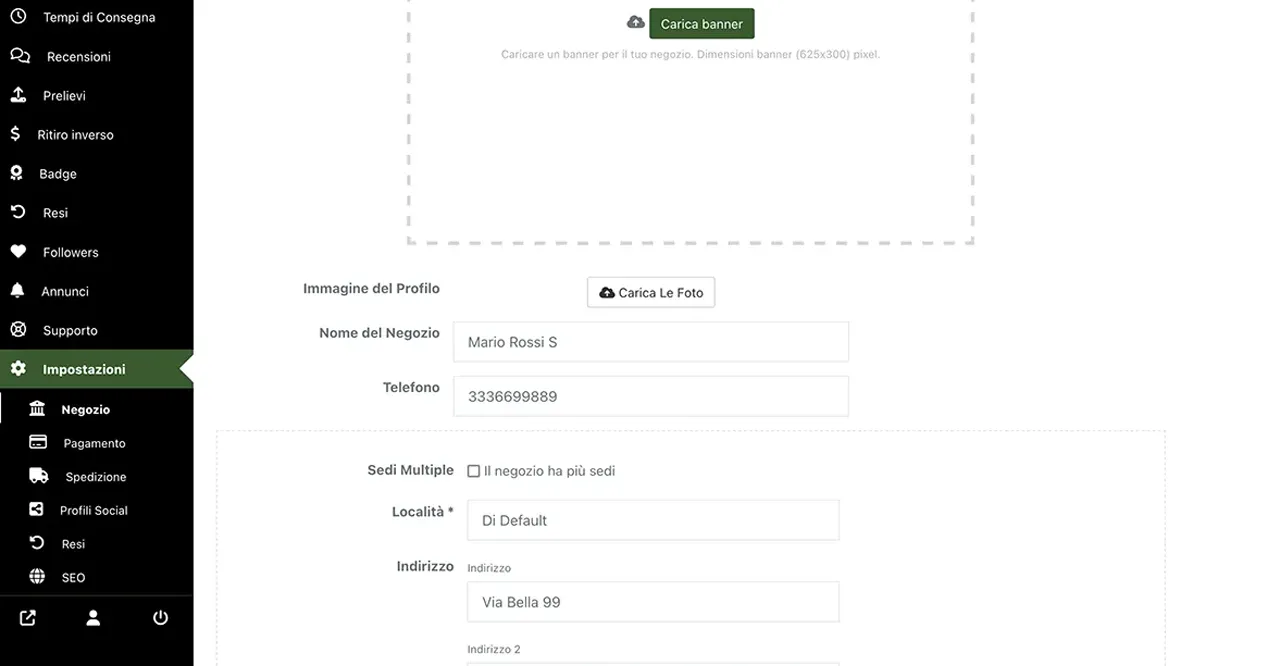
Inserisci l’indirizzo del tuo Negozio
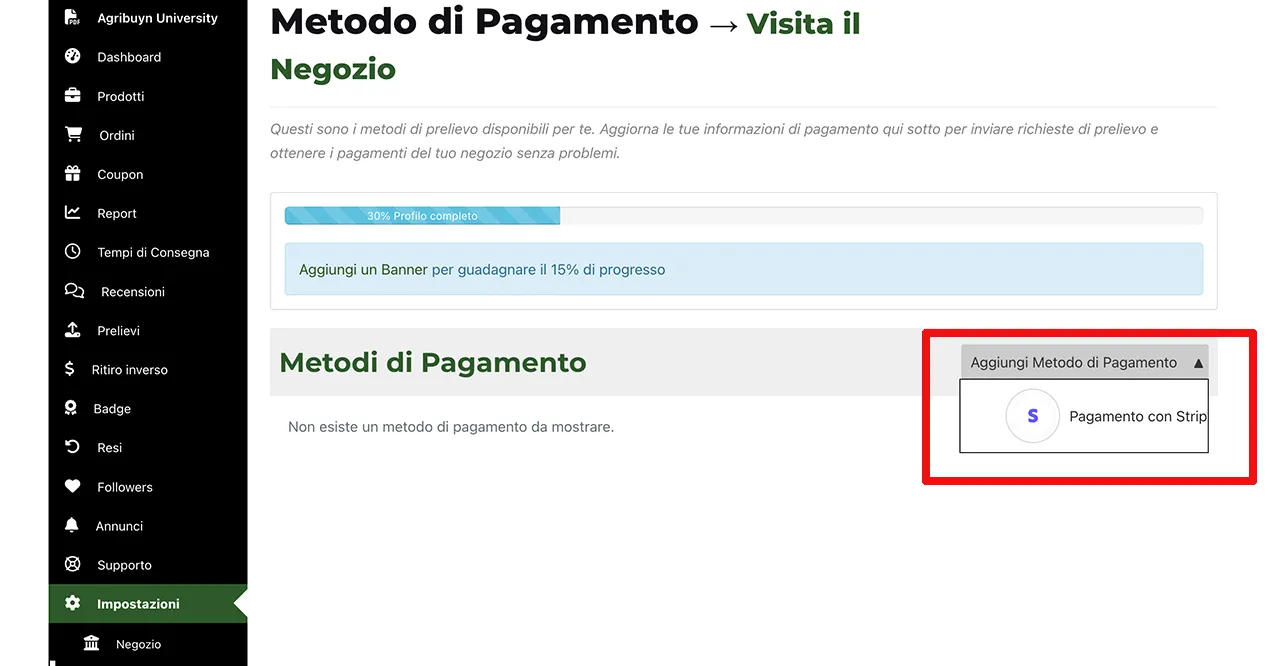
Configura il metodo di pagamento preferito.
Dopo che il tuo account sarà stato attivato accedi e completa il profilo venditore:
Carica un logo aziendale.
Inserisci una descrizione del negozio.
Specifica i tuoi termini di spedizione e reso, se personalizzati.
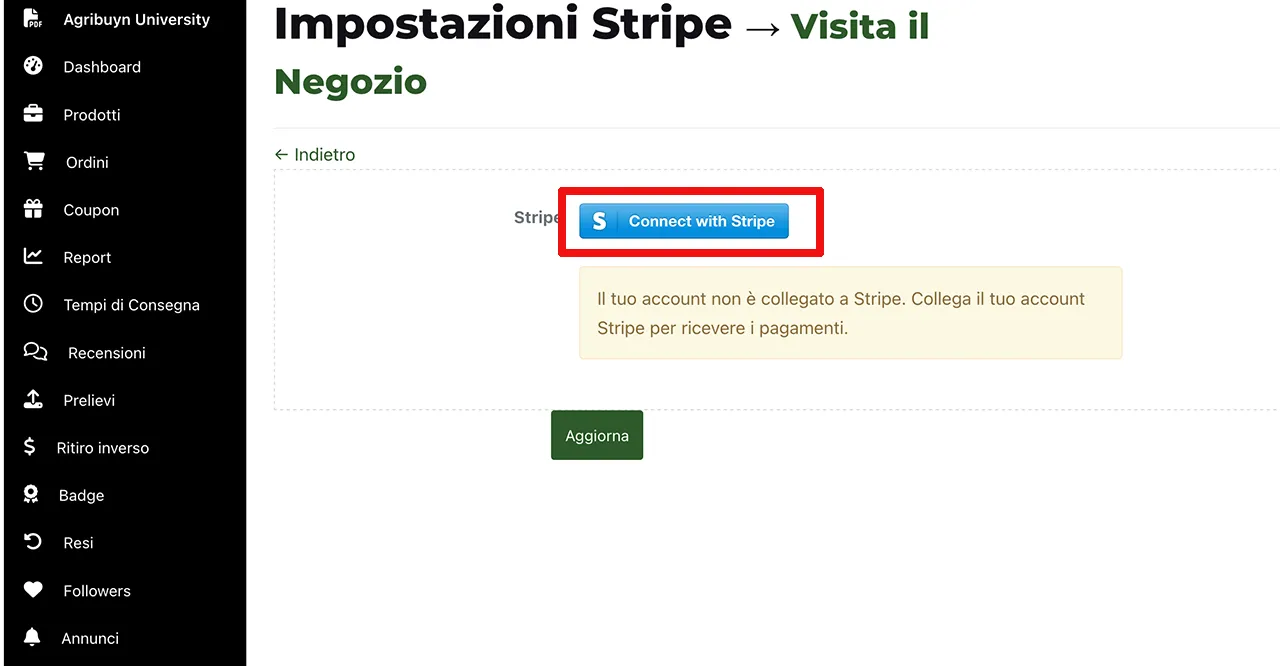
Collega il tuo account Stripe per ricevere i pagamenti seguendo la procedura guidata.
Creazione della Pagina del Prodotto
Accedi alla dashboard venditore tramite il pannello Dokan.
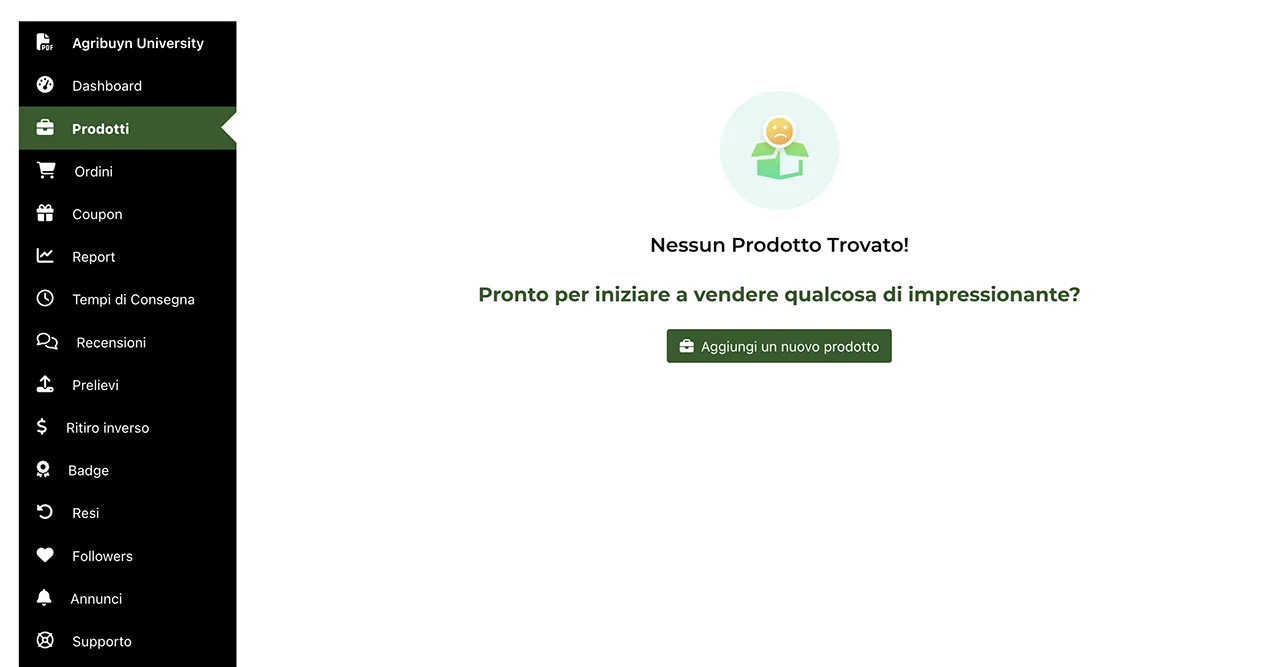
Seleziona “Prodotti” nel menu laterale e clicca su “Aggiungi Nuovo Prodotto”.
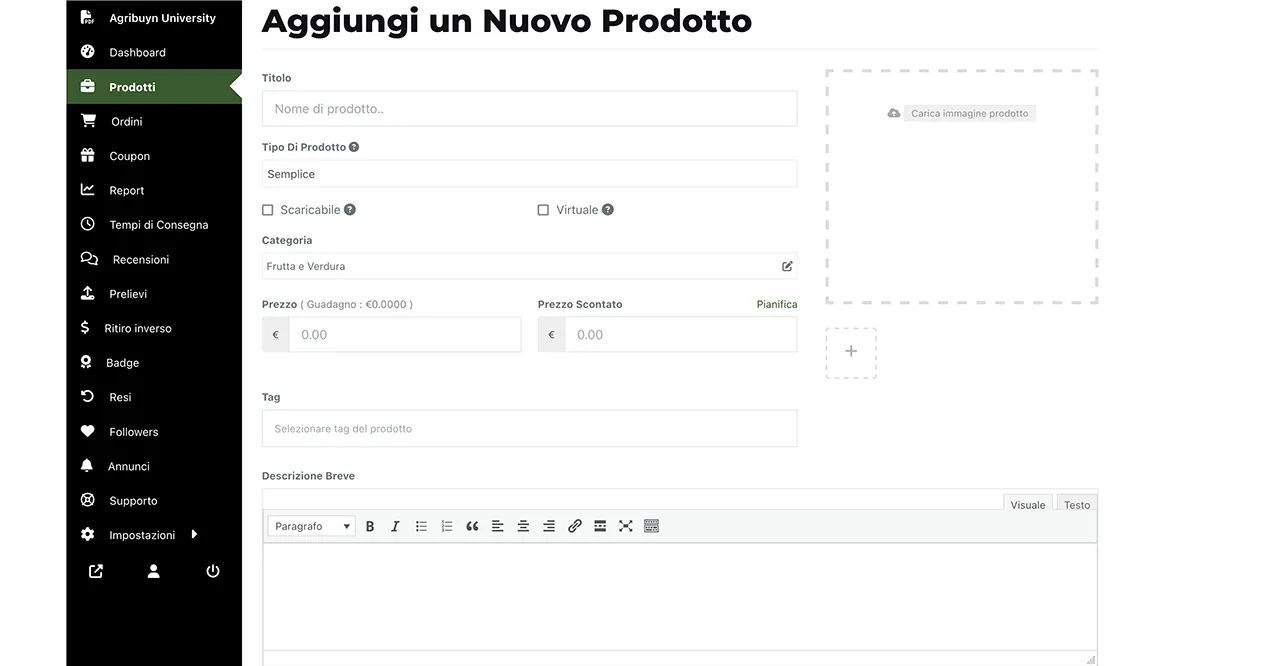
Compila i campi richiesti:
Nome del prodotto: Inserisci un titolo chiaro e descrittivo.
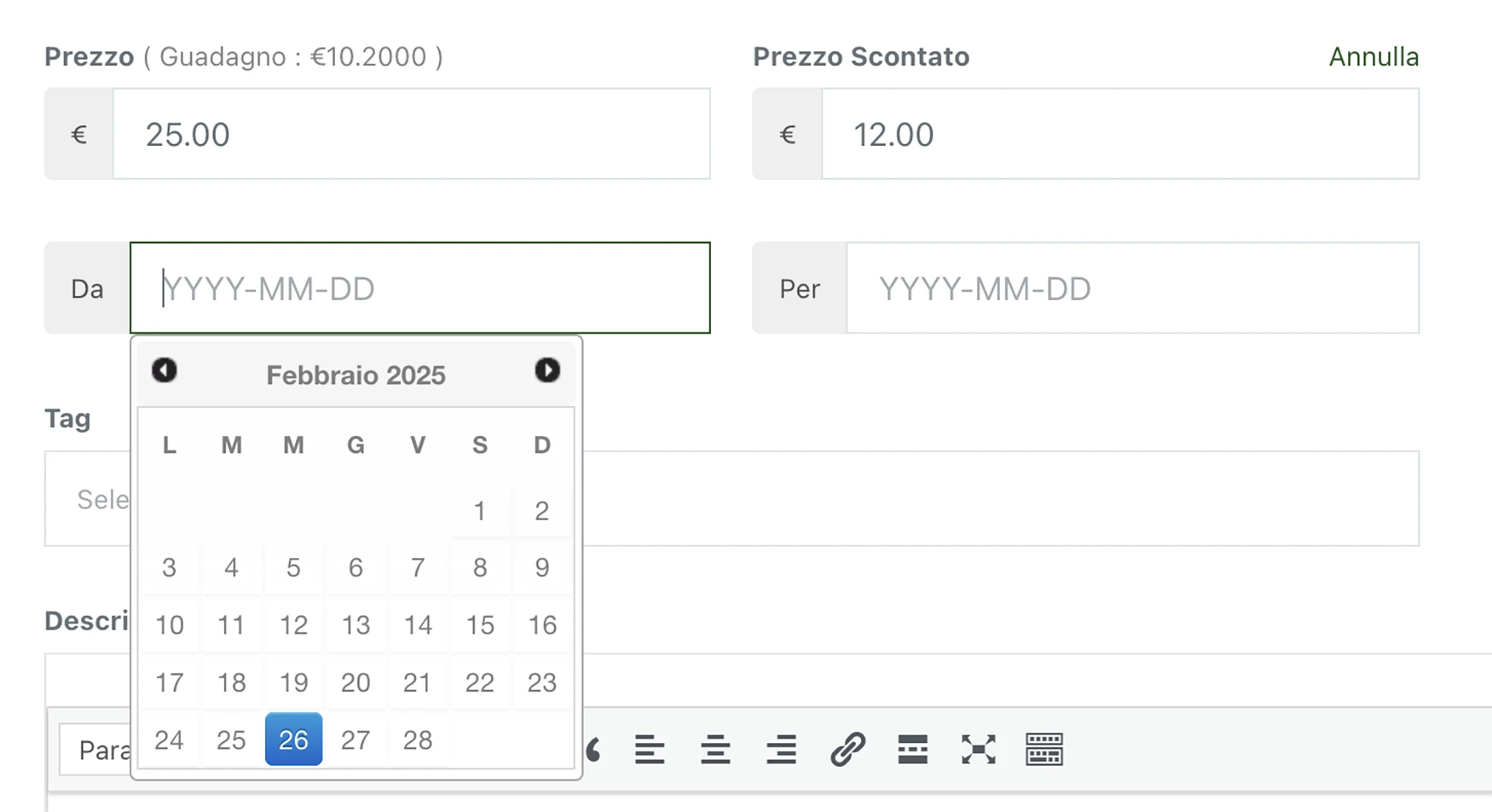
Prezzo: Specificare il prezzo del prodotto, incluse eventuali offerte o sconti.
Descrizione: Fornisci una descrizione dettagliata del prodotto (ingredienti, materiali, dimensioni, ecc.).
Immagini: carica immagini di alta qualità che mostrino chiaramente il prodotto.
Categoria: Scegli la categoria corretta per il prodotto.
Per i prodotti alimentari:
Assicurati di includere tutte le informazioni obbligatorie, come richiesto dal Regolamento (UE) 1169/2011:
Elenco degli ingredienti.
Allergeni.
Data di scadenza o termine minimo di conservazione.
Paese d’origine o luogo di provenienza.
Dopo aver completato i dettagli, clicca su “Pubblica” o “Invia per approvazione” (a seconda delle impostazioni del marketplace).
Gestione dei Prezzi e Sconti
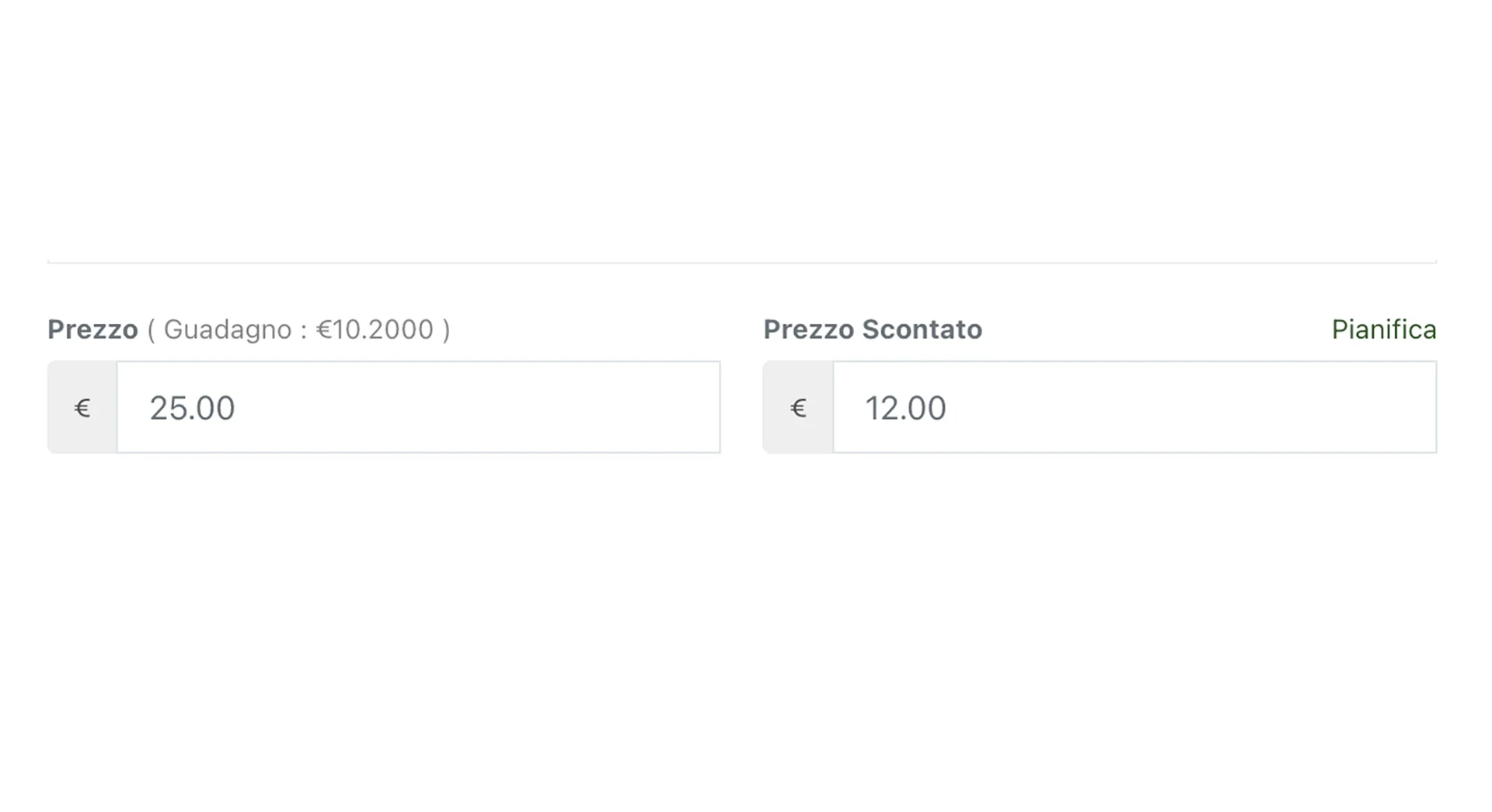
Imposta il prezzo base del prodotto nel campo “Prezzo regolare”.
Se desideri applicare uno sconto:
Inserisci un prezzo scontato nel campo “Prezzo in offerta”.
Specifica la durata dell’offerta con l’opzione “Programma offerta” (se disponibile).
Gestione delle Spedizioni
Configurazione Spedizioni
Per configurare correttamente le spedizioni sul vostro shop AgriBuyn, seguite questi passaggi illustrati con l’ausilio delle immagini numerate da 1 a 14, disposte in ordine orizzontale.
Impostazioni iniziali
- Accedete al vostro account cliccando in alto a destra sull’immagine profilo.
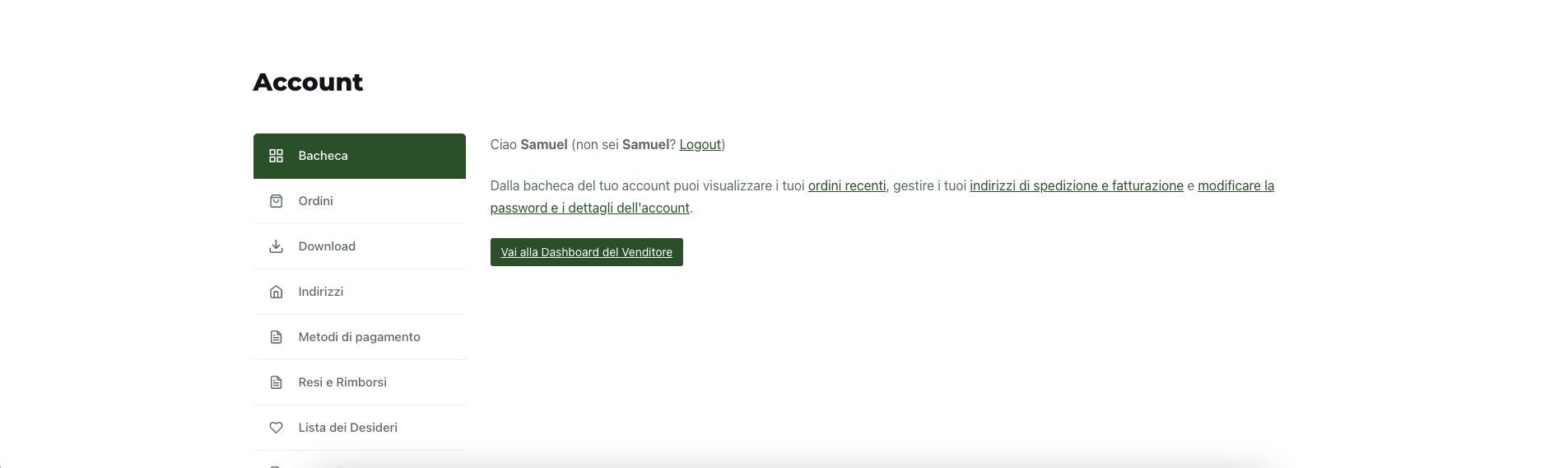
- Selezionate “Il mio account” e poi “Dashboard del venditore” ( Vedi immagine 1).
Configurazione spedizioni
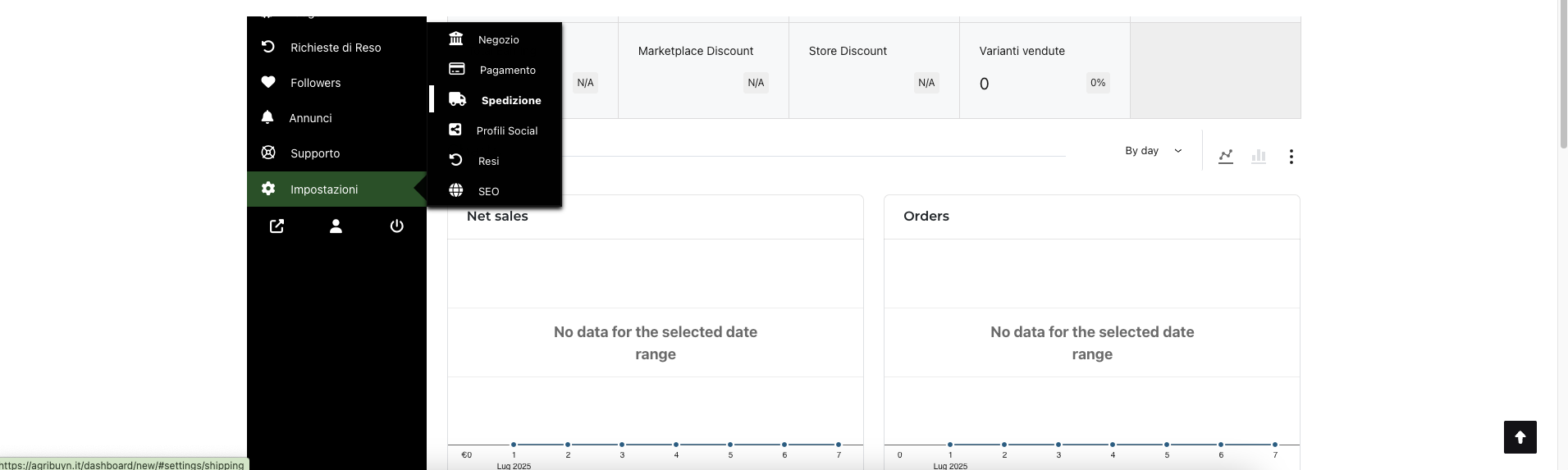
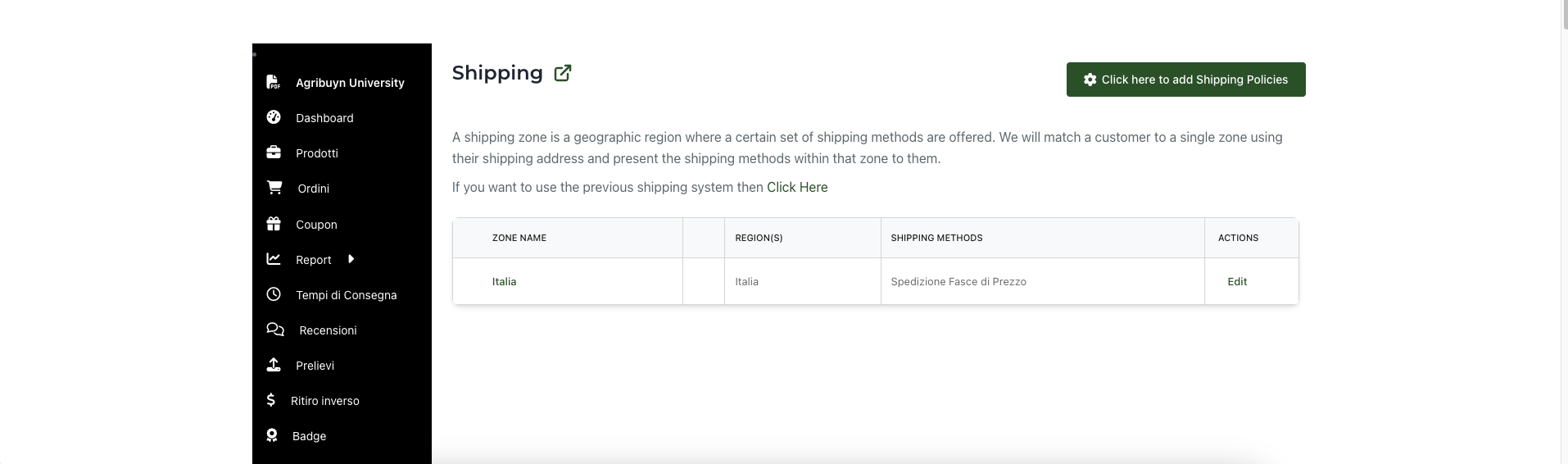
- Nella dashboard, scorrete il menu a destra fino in fondo e cliccate su “Spedizioni” ( Immagine 2).
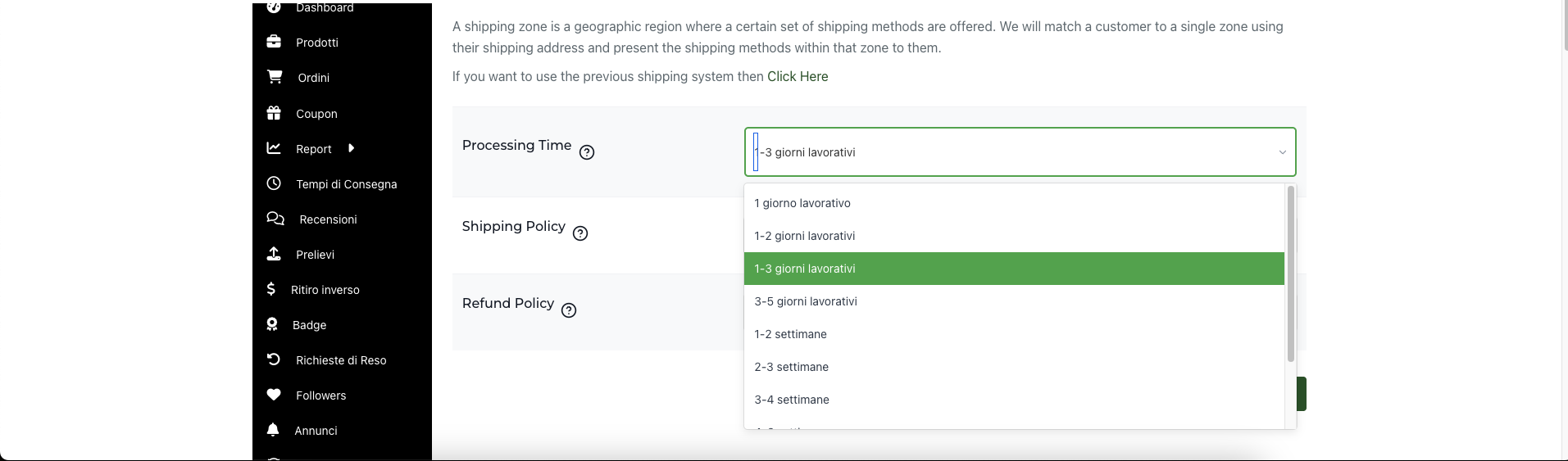
- Cliccate su “Click here to add Shipping Policies” e inserite i tempi di spedizione medi del vostro corriere (Immagine 3–4).
Metodo di spedizione
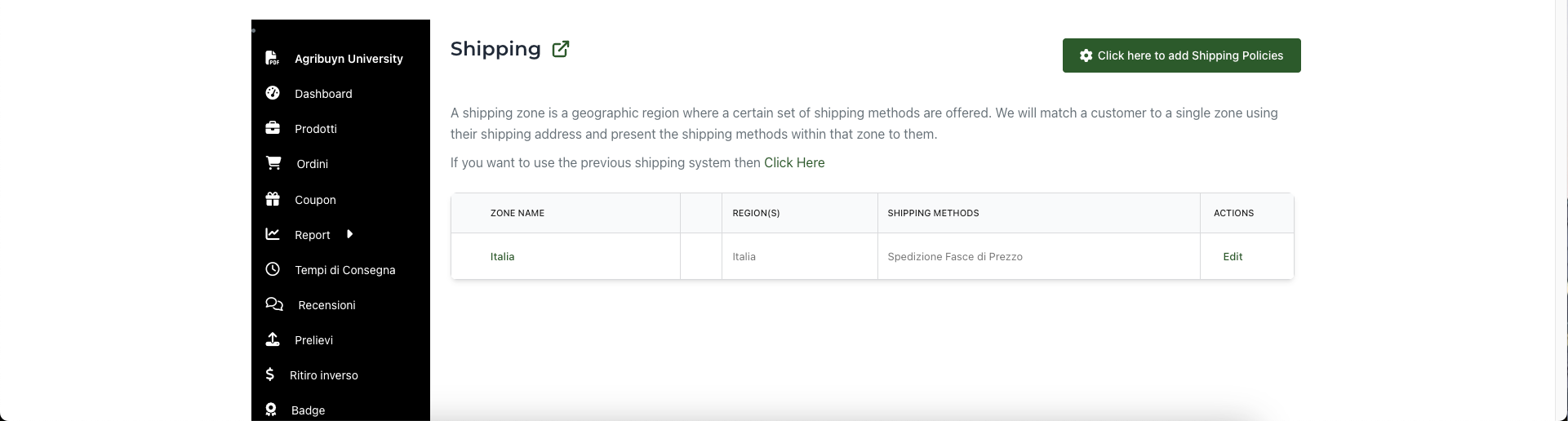
- Tornate alla pagina iniziale cliccando su “Back”, poi cliccate su “Edit” sul metodo di spedizione (Immagine 5).
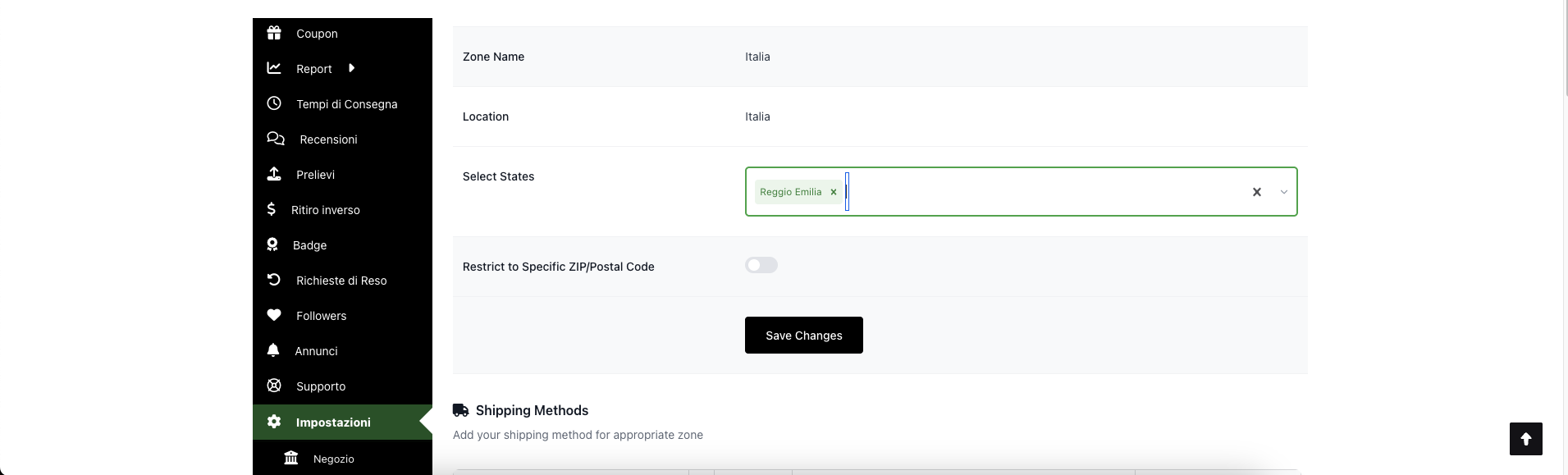
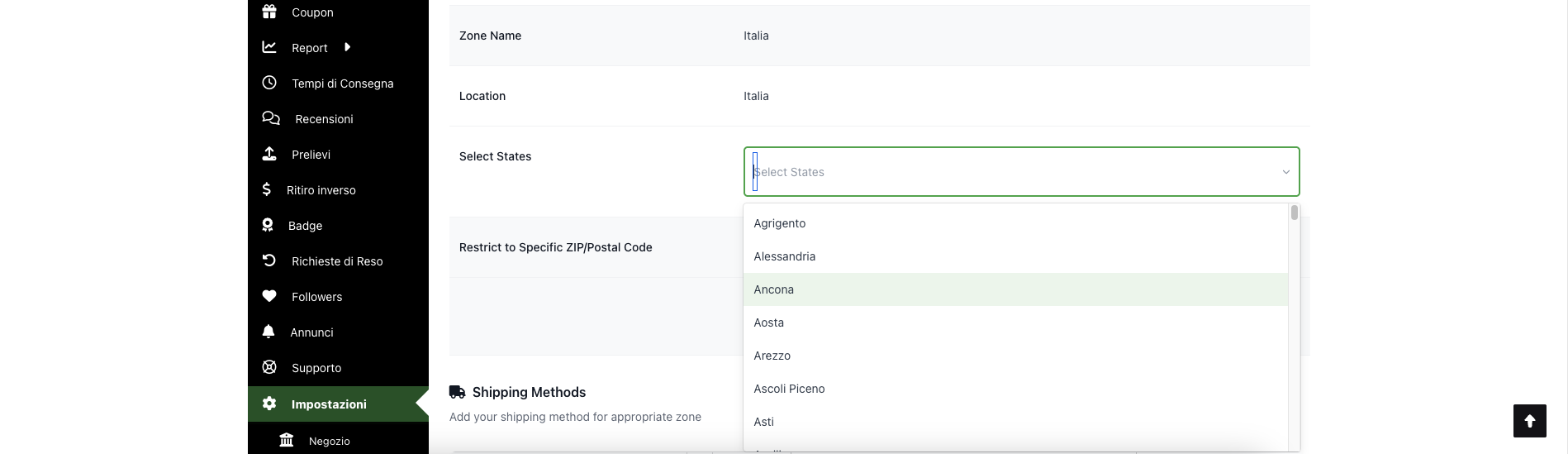
- Alla voce “Select States”, selezionate la città da cui partite con le spedizioni, in modo che il sistema possa calcolare automaticamente le zone di destinazione ( Immagine 6–7).
Aggiunta del metodo
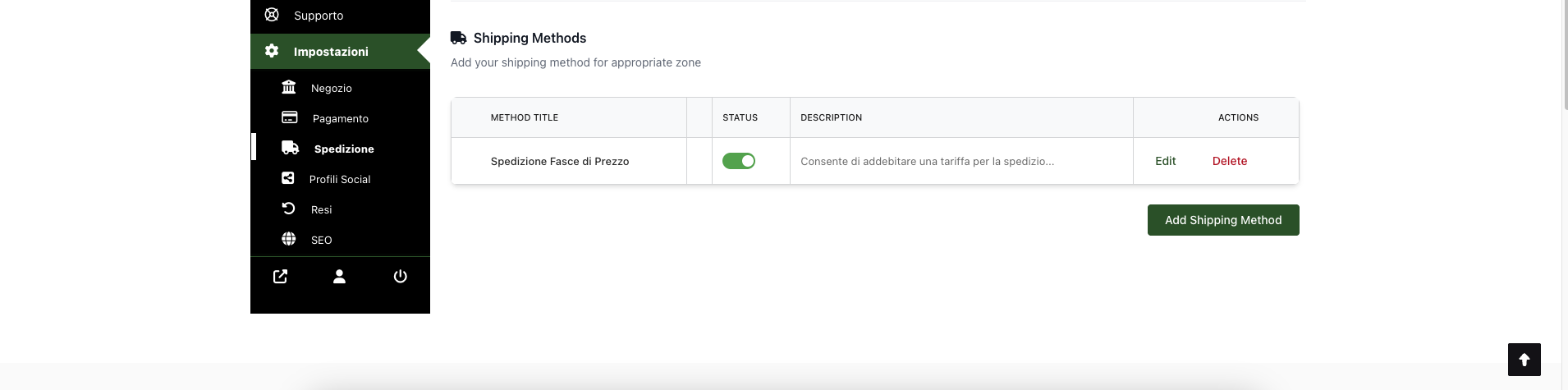
- Scendete in fondo alla pagina e cliccate su “Add shipping method” (Immagine 8).
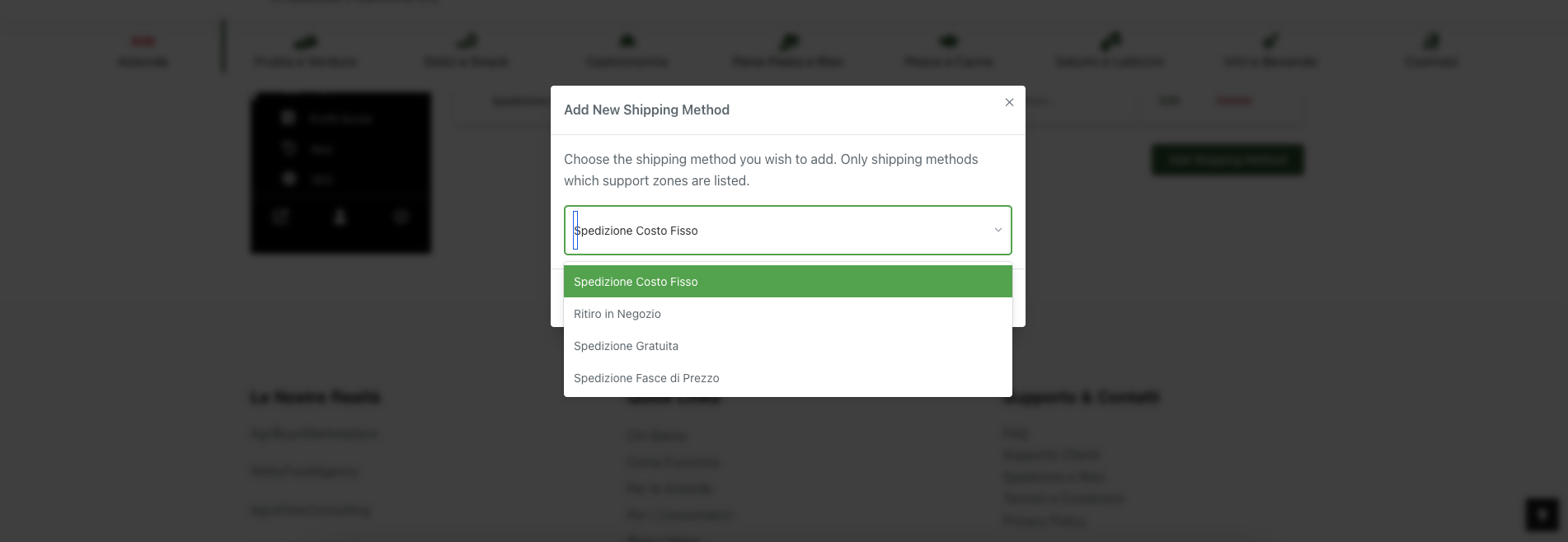
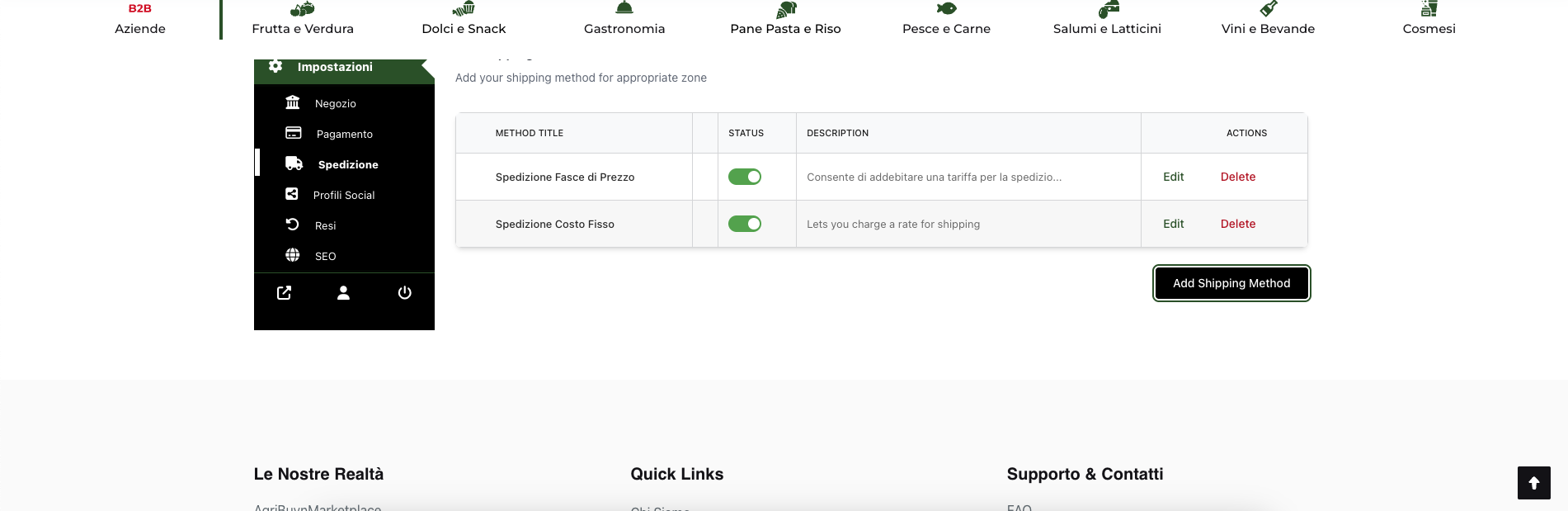
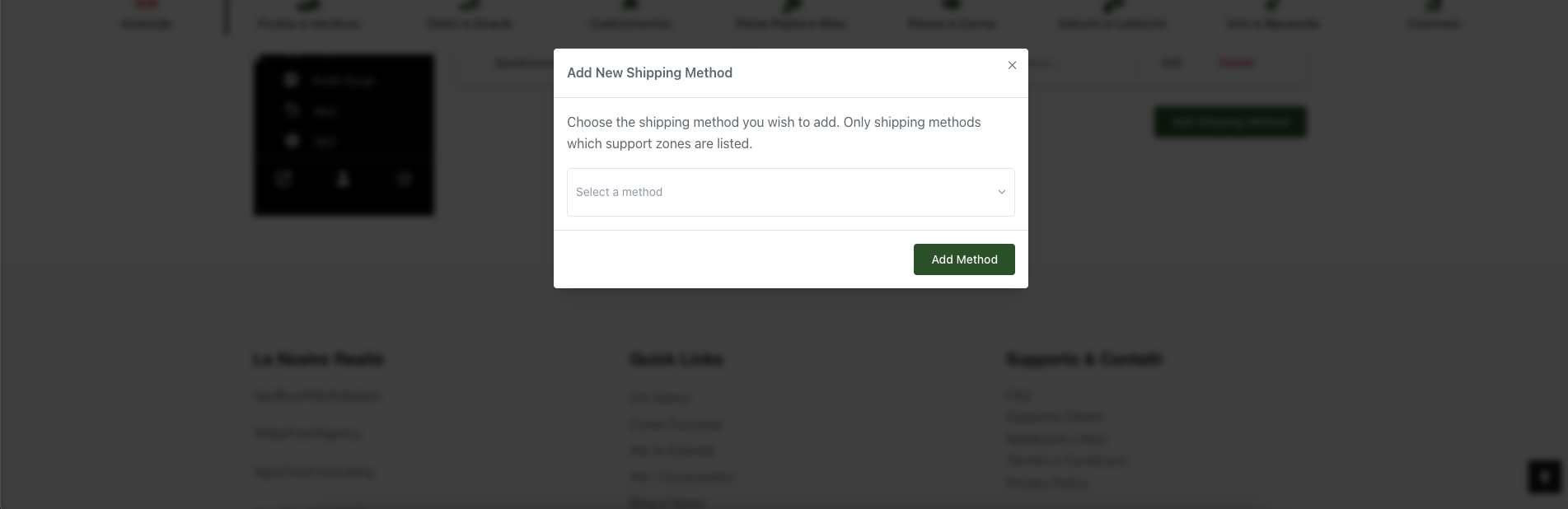
- Dal menu a tendina, scegliete il tipo di spedizione – consigliamo “spedizione a costo fisso” (Immagini 9–10).
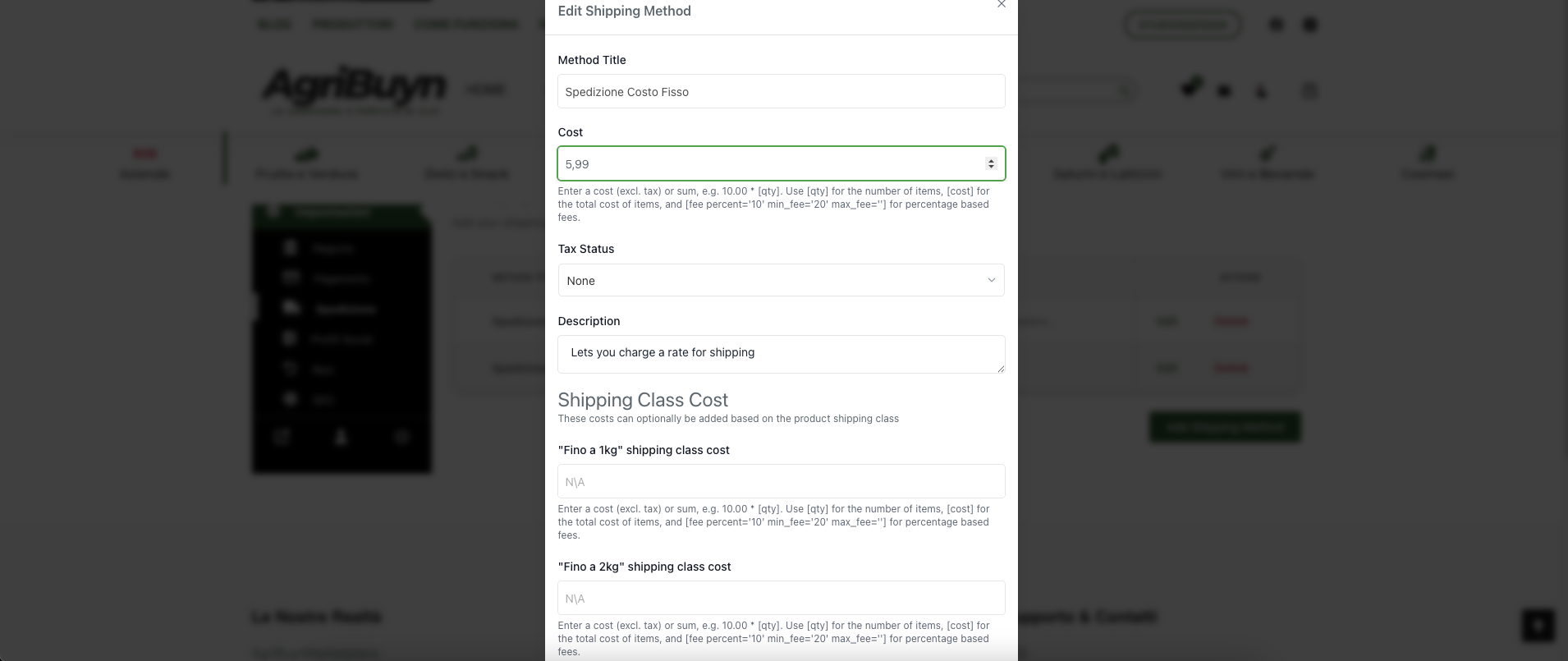
- Cliccate su “Edit” accanto al metodo appena creato (Immagine 11).
Configurazione costi e limiti
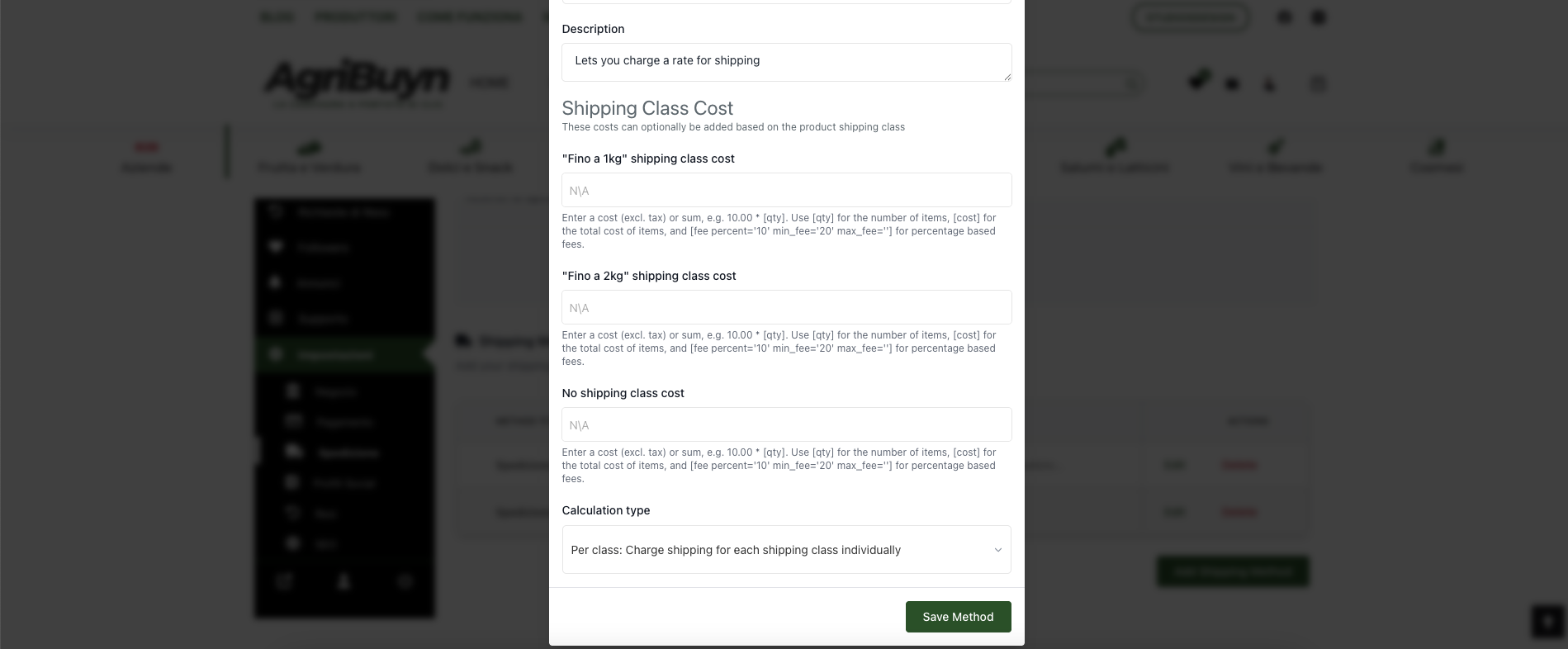
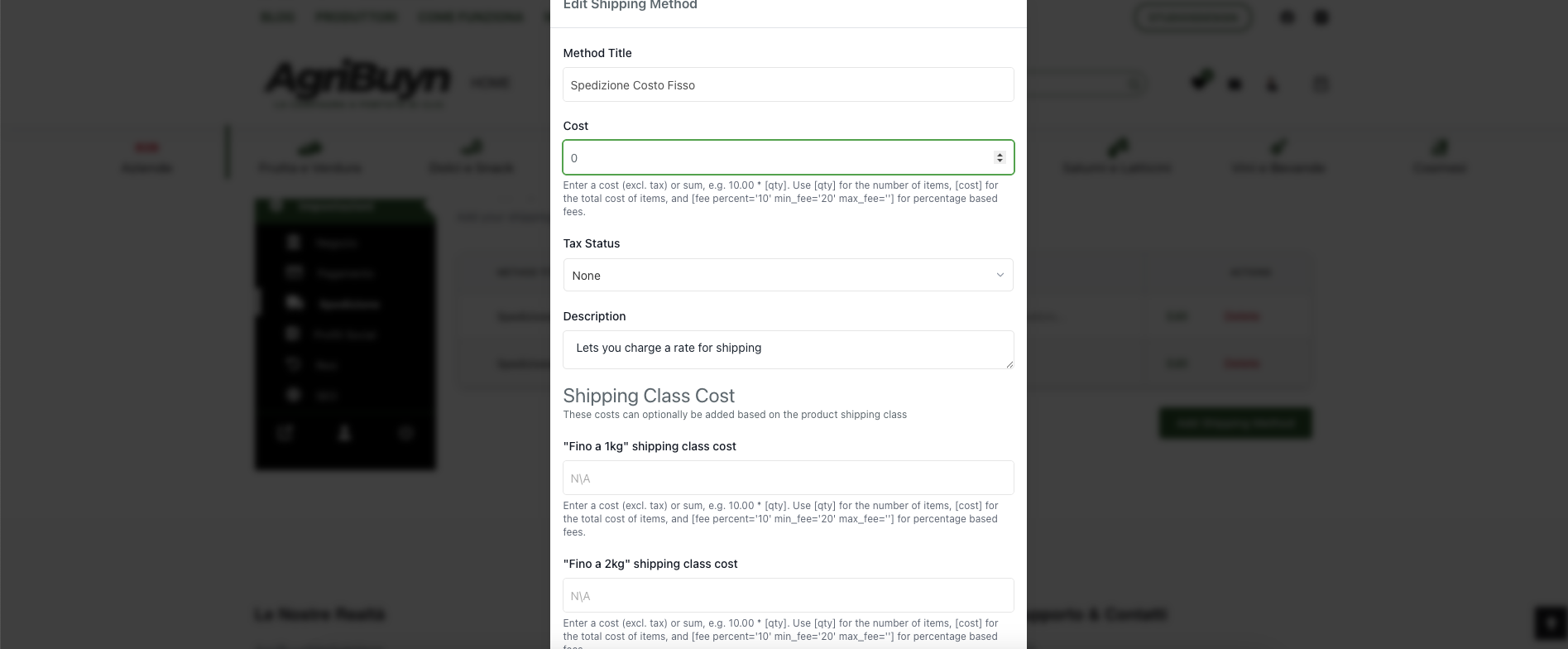
- Inserite il costo fisso di spedizione nella voce “Cost”, da €4,99 a €6,99 (consigliato) ( Immagini 12–13–14).
- Personalizzate eventuali limiti di peso o ordine minimo, secondo le capacità del vostro corriere.
- Cliccate su “Salva”.
Il vostro shop è pronto per ricevere ordini dai clienti su AgriBuyn!
Consigli aggiuntivi
Indicate sempre i tempi di consegna stimati, per dare trasparenza all’utente.
Potete offrire la spedizione gratuita sopra una certa soglia di acquisto.
È possibile personalizzare i costi per area geografica (es. regioni o paesi).
Scelta del Corriere: Consigli di AgriBuyn
Prodotti NON deperibili (pasta, confetture, vino, ecc.):
- UPS – BRT – SDA – FedEx – Poste
Spedizioni B2B:
- FedEx Express® Freight (richiede registrazione e codice cliente).
Seguendo questi consigli, garantirete spedizioni efficienti, veloci e sicure ai vostri clienti.
Gestione degli Ordini
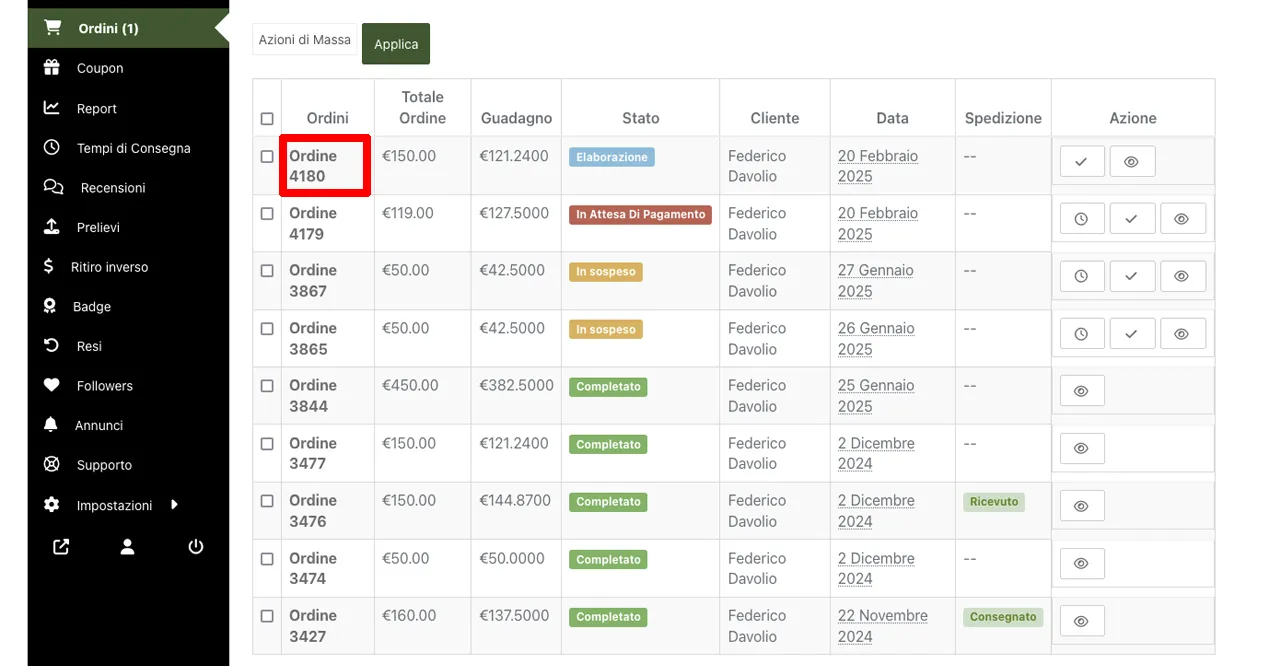
Quando un cliente effettua un ordine, riceverai una notifica nella tua dashboard.
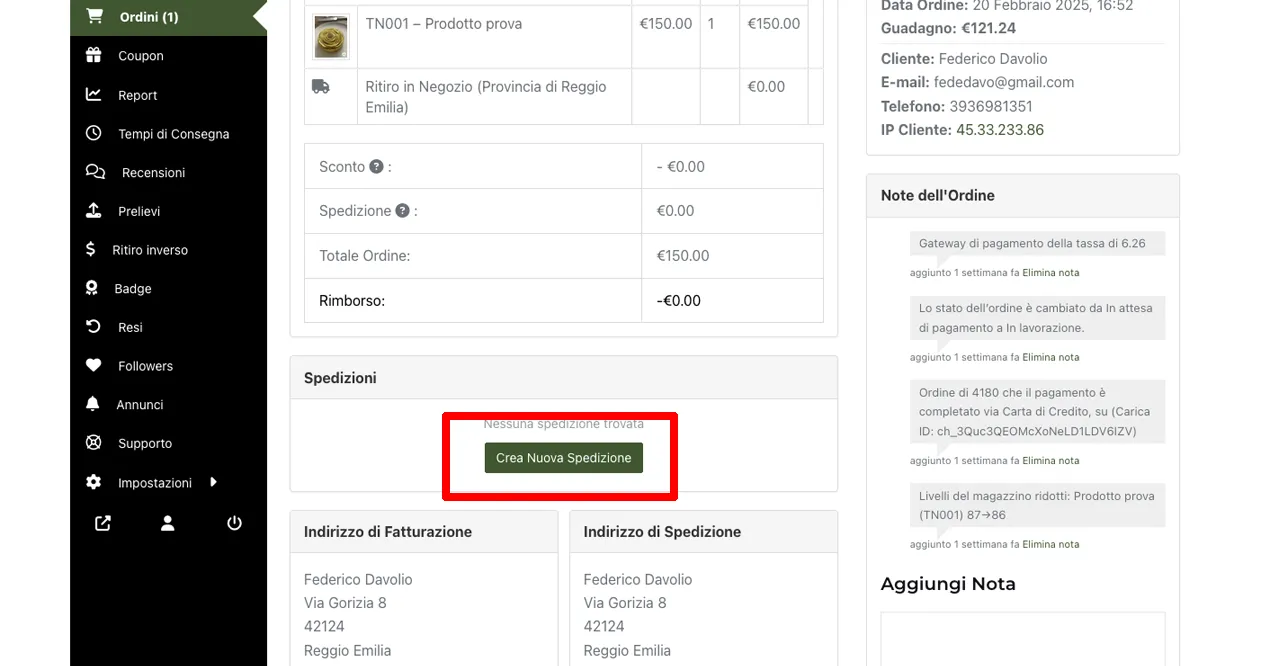
Vai su “Ordini” per visualizzare i dettagli.
Prepara il prodotto e invialo al cliente utilizzando il metodo di spedizione selezionato.
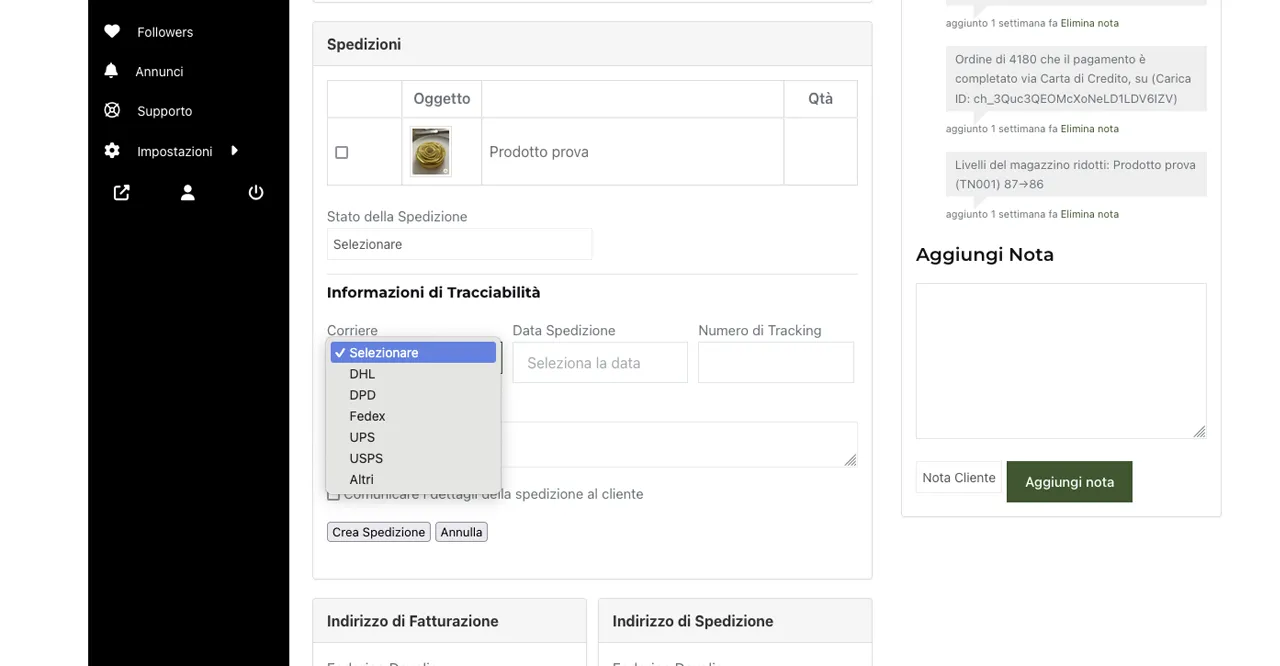
Aggiorna lo stato dell’ordine in “Spedito” e fornisci un numero di tracciamento, se disponibile.
Comunicazione con i Clienti
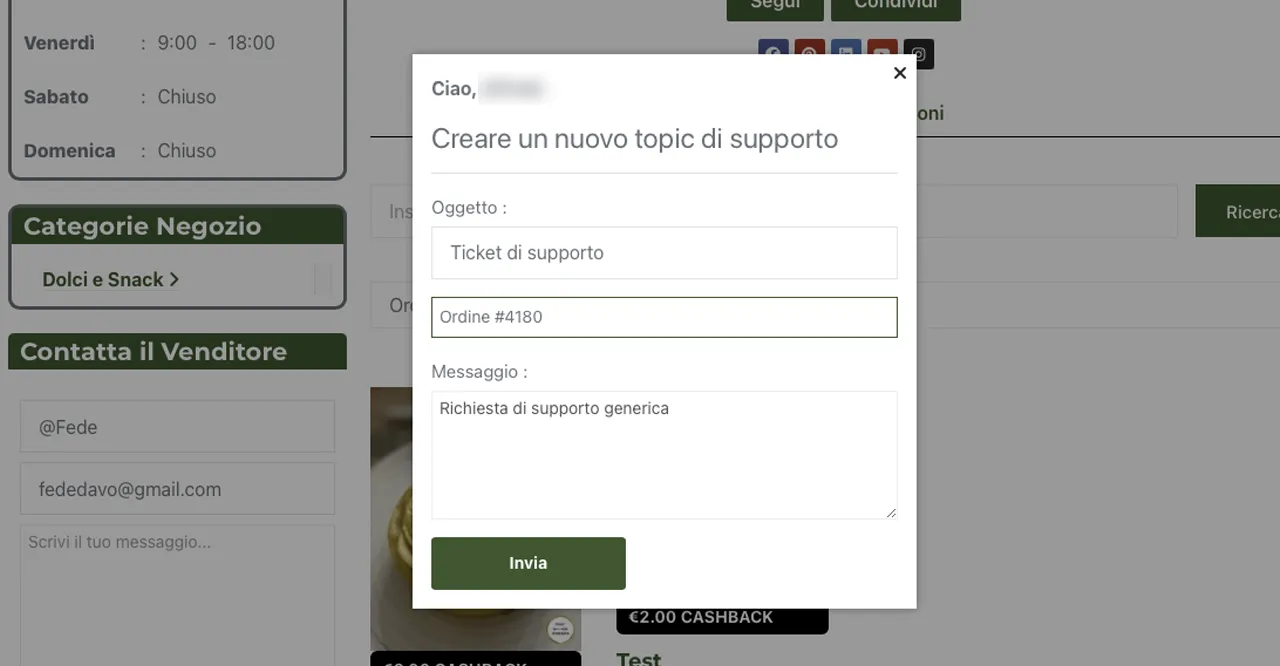
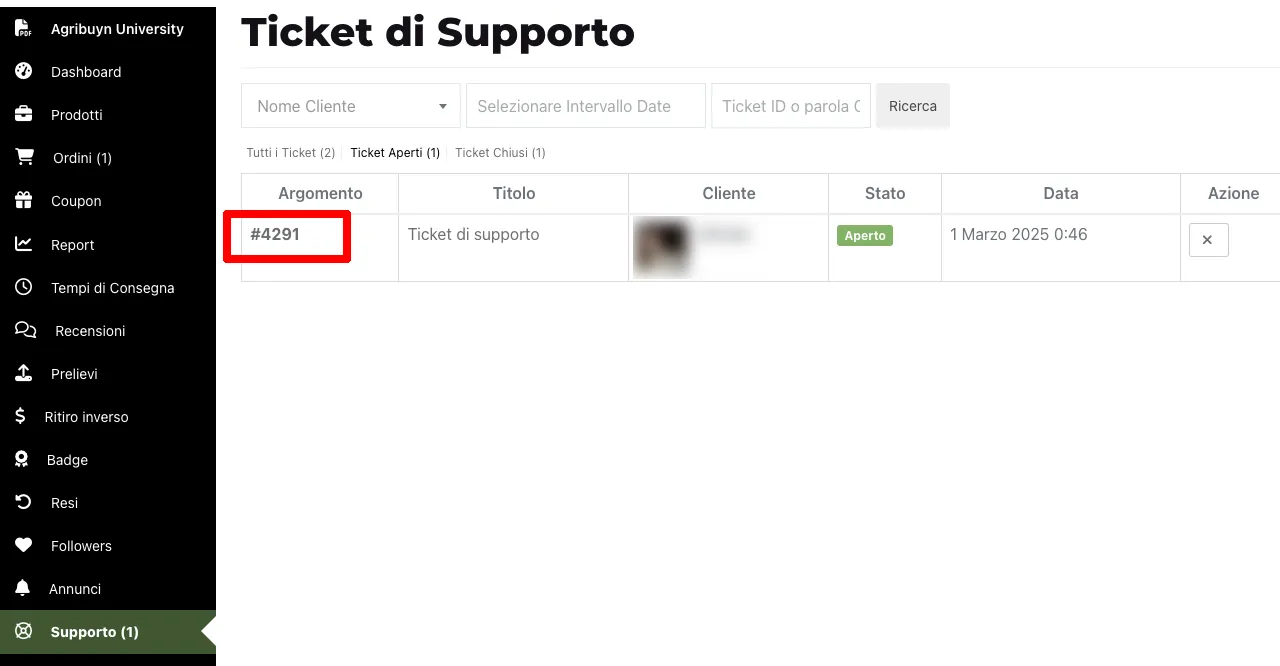
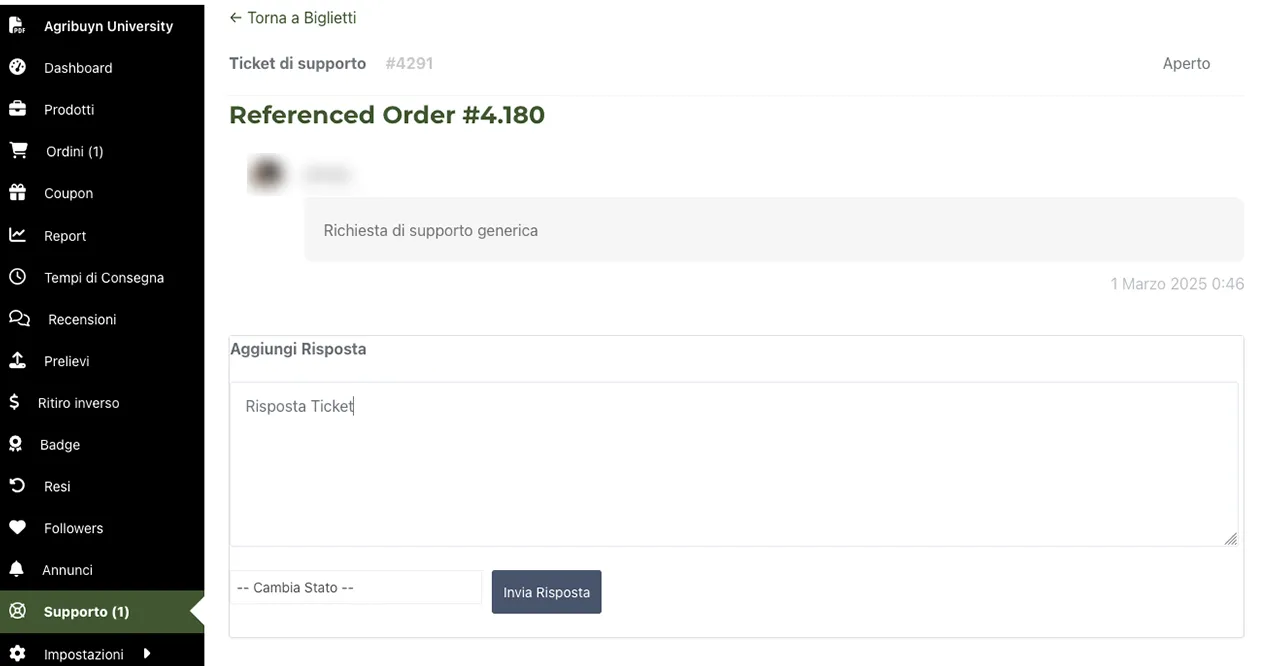
Utilizza il sistema di messaggistica interna per rispondere alle domande dei clienti.
Rispondi alle richieste di supporto o ai reclami entro 48 ore per garantire un buon servizio clienti.
Gestione dei Resi e Rimborsi
Se un cliente richiede un reso, verifica che la richiesta sia conforme alla tua politica di reso e rimborso.
Accedi alla sezione “Ordini” e aggiorna lo stato in “Rimborsato” dopo aver approvato la richiesta.
Rimborserai il cliente secondo i metodi concordati (ad esempio, tramite PayPal o bonifico).
Monitoraggio delle Vendite
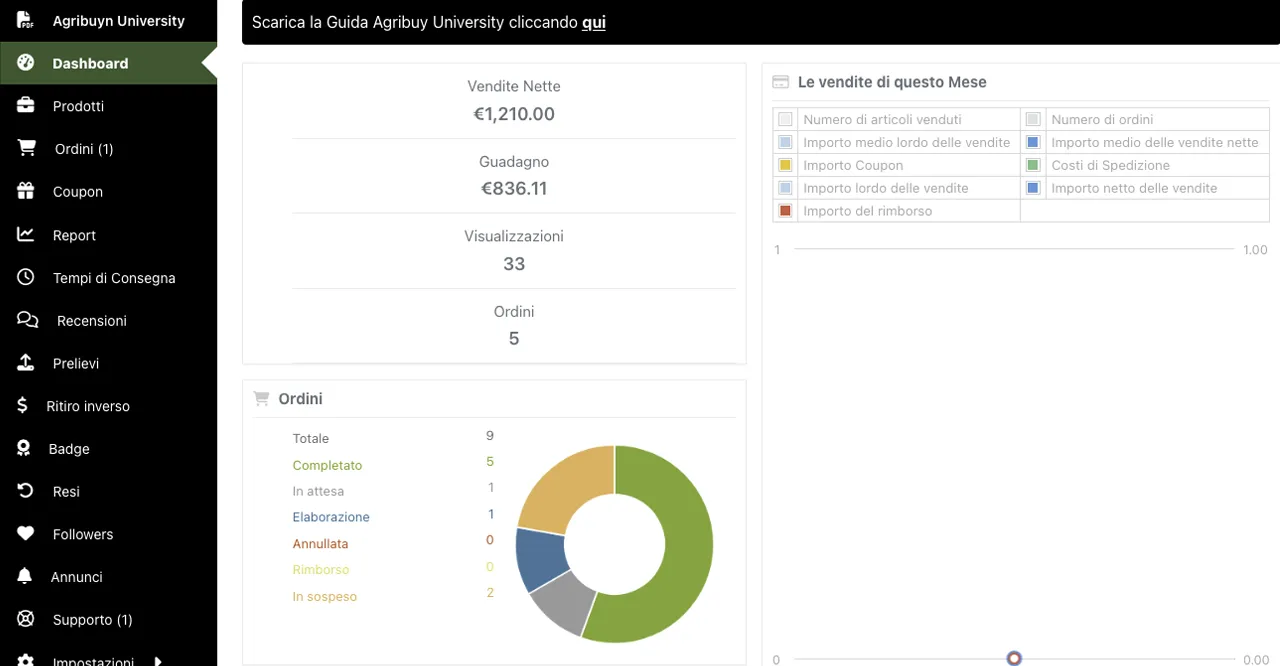
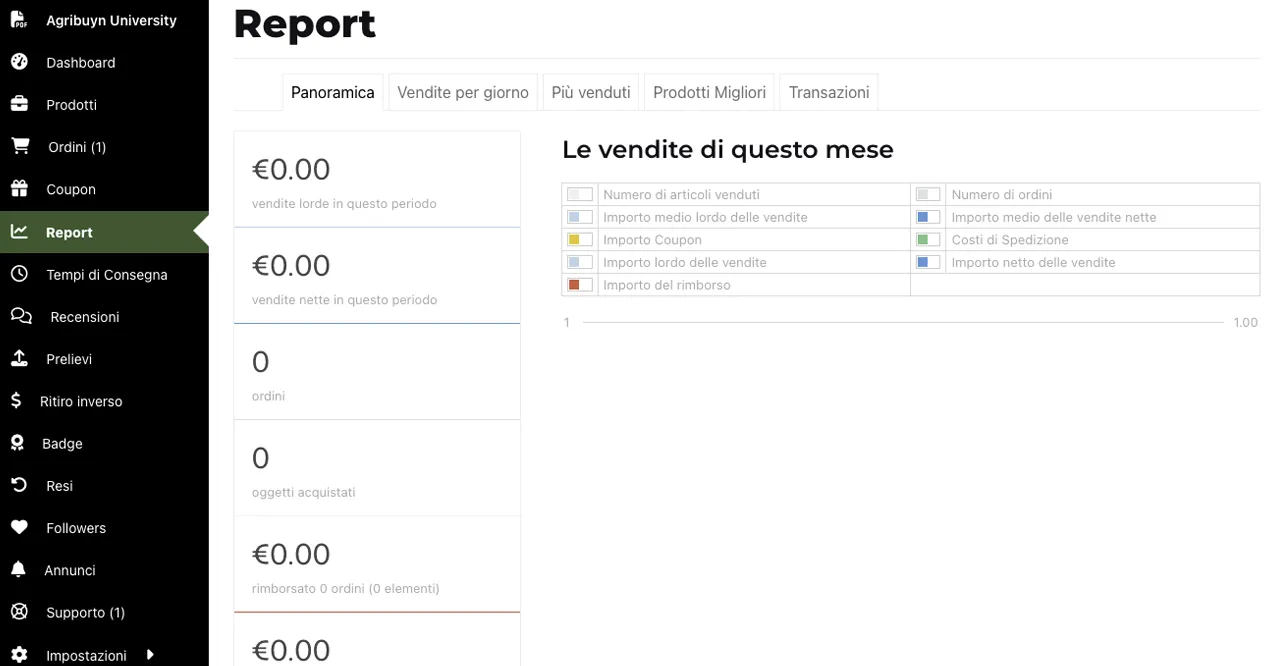
Utilizza gli strumenti di reportistica per analizzare le tue vendite:
Totale delle vendite.
Prodotti più venduti.
Margini di profitto.
Regola le tue strategie di prezzo o marketing in base ai dati raccolti.
Marketing e Promozione
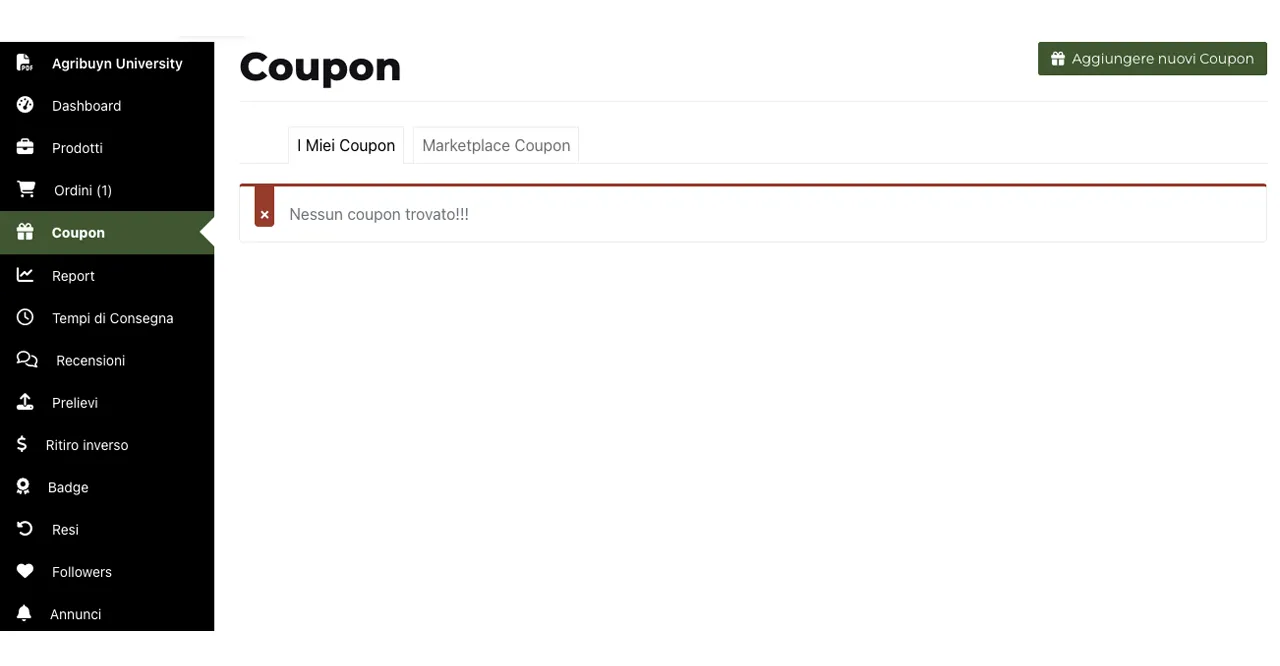
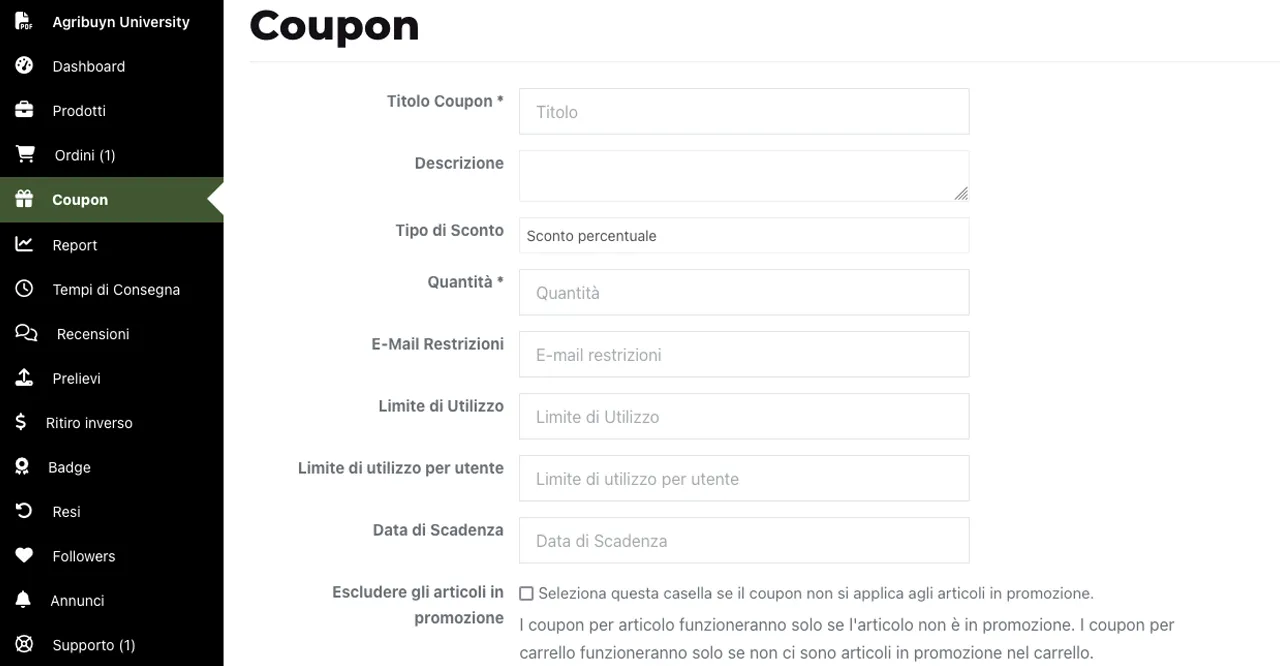
Usa il modulo “Coupon” nella dashboard per creare codici promozionali.
Partecipa alle promozioni del marketplace (se disponibili) per aumentare la visibilità dei tuoi prodotti.
Assistenza e Supporto
Se hai bisogno di aiuto per configurare il tuo negozio o gestire problemi tecnici:
Contatta il team di supporto di Agribuyn.
Consulta le guide e i tutorial disponibili nella sezione FAQ del sito.